


Leitor de PDF- Digitalizar PDF
0.00.00 Avaliações
Especificações do app
- Versão
- 1.2.6
- Atualizado em
- Licença
- Free
- Downloads
- 50.000+
- Desenvolvedor
- Arfa Technologies LLC
- Categorias
- Negócios
- Plataforma
- Android
Capturas de tela
 Análise de AppCompare
Se você costuma receber contratos, apostilas, notas fiscais ou relatórios em PDF e perde tempo procurando uma informação específica, o Leitor de PDF- Digitalizar PDF tenta transformar esse arquivo parado em algo mais fácil de consultar. Eu o vejo como um aplicativo de negócios voltado para quem quer ler, resumir, editar e conversar com documentos sem depender de várias ferramentas separadas.
A proposta é especialmente interessante para quem trabalha pelo celular. Em vez de abrir um PDF apenas para deslizar páginas, você pode usar recursos de inteligência artificial para fazer perguntas sobre o conteúdo, localizar trechos e extrair texto de imagens. Na prática, isso muda a forma de lidar com documentos longos: o arquivo deixa de ser somente uma sequência de páginas e passa a funcionar como uma fonte de consulta.
O aplicativo é gratuito para instalar e tem classificação PEGI 3, portanto a experiência é adequada para um público amplo. Ele é desenvolvido pela Arfa Technologies LLC e aparece com mais de 50 mil instalações. A versão atual é a 1.2.6 e funciona em dispositivos com Android 8.0 ou superior.
O que esperar antes de abrir o primeiro PDF
Eu não instalaria este app esperando encontrar uma suíte completa de escritório ou um substituto perfeito para um editor profissional de documentos. A força dele está em reunir leitura, compreensão e manipulação de PDFs em uma experiência mais direta. Para uma consulta rápida, uma revisão inicial ou a extração de conteúdo, essa combinação faz sentido.
O ponto mais atraente é a conversa com o PDF. Em vez de ler vinte páginas para descobrir uma cláusula, você pode formular uma pergunta objetiva e usar a resposta como ponto de partida. Ainda assim, eu trataria qualquer resposta da IA como apoio, não como autoridade final. Em contratos, documentos financeiros ou textos técnicos, sempre vale conferir a página original antes de tomar uma decisão.
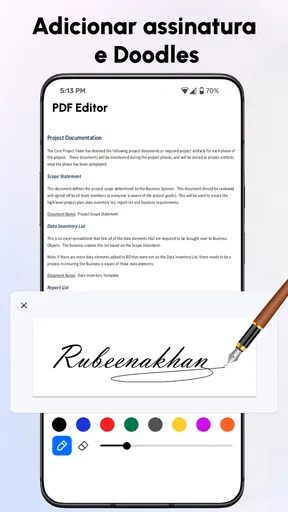
Também é importante entender o que significa “editar” neste contexto. O recurso pode ser útil para ajustar um documento ou trabalhar sobre seu conteúdo, mas eu não escolheria este aplicativo como primeira opção para criar uma publicação complexa, diagramar um relatório inteiro ou controlar cada detalhe tipográfico. Para essas tarefas, um editor dedicado continua sendo mais apropriado.
O leitor de PDF se encaixa melhor em situações cotidianas: verificar uma exigência em um formulário, resumir um material de estudo, transformar uma imagem com texto em conteúdo copiável ou revisar rapidamente um arquivo recebido por mensagem. Ele é menos indicado para quem precisa de um fluxo editorial avançado, colaboração profissional ou controle minucioso sobre a aparência final.
Vale a pena ler antes de escolher

Football League 2026 transforma partidas rápidas num ritual de bolso

Block Blast! transforma as pausas no telemóvel em partidas rápidas, com anúncios pelo caminho

Guitarra - Músicas de Violão: ritmo fácil, navegação fora de compasso

Piano Crianças Música Canções mostra o que falta aos jogos musicais

Dragon Mania: A Lenda entre dragões, notificações e sessões curtas

Google Notícias organiza a leitura, mas deixa a conversa de fora
Para quem ele realmente faz diferença
Eu recomendaria a instalação para estudantes, autônomos, pequenos empresários e profissionais que trabalham longe do computador. Também pode ser útil para quem recebe documentos digitalizados, porque a extração de texto de imagens evita redigitar informações manualmente.
Um estudante, por exemplo, pode abrir uma apostila, pedir um resumo de uma seção e depois perguntar quais conceitos aparecem com mais frequência. Isso não substitui o estudo, mas reduz o tempo gasto procurando a estrutura do material. Já uma pessoa que administra um pequeno negócio pode consultar um orçamento ou uma proposta comercial sem precisar percorrer o arquivo inteiro.
Quem deve pensar duas vezes são os usuários que precisam apenas de um visualizador extremamente simples. Se você abre PDFs ocasionalmente e nunca precisa resumir, pesquisar ou extrair texto, um leitor tradicional pode ser mais rápido e menos carregado de opções. Da mesma forma, quem trabalha diariamente com assinatura digital avançada, revisão colaborativa ou formatação profissional talvez prefira uma ferramenta especializada.
Como começar sem se perder
Depois da instalação, eu começaria com um documento que você já conhece, e não com o PDF mais importante do seu trabalho. Pode ser uma conta antiga, um manual curto ou uma apostila de poucas páginas. Assim, fica mais fácil comparar o que o aplicativo encontrou com o conteúdo real e perceber como a leitura assistida funciona.
O primeiro passo útil é localizar o arquivo no dispositivo e abri-lo dentro do aplicativo. Em seguida, eu faria uma pergunta simples, cuja resposta possa ser conferida rapidamente, como “qual é o assunto principal deste documento?” ou “quais datas aparecem aqui?”. Essa abordagem é melhor do que começar com uma pergunta vaga, porque ajuda a entender como o app interpreta o material.
Se o PDF for uma digitalização, eu testaria primeiro a extração de texto em uma página com letras nítidas. Imagens inclinadas, desfocadas ou com baixo contraste podem dificultar o reconhecimento. Esse é um detalhe importante: quando o texto não está realmente disponível como texto no arquivo, a qualidade da resposta depende bastante da imagem original.
Para obter resultados melhores, eu evitaria enviar de imediato um documento enorme e cheio de tabelas, carimbos e fotografias. Começar por um arquivo mais limpo permite separar dois problemas: entender o funcionamento do aplicativo e lidar com um PDF difícil. Essa pequena preparação economiza frustração e torna o primeiro sucesso mais provável.
O primeiro resultado que vale a pena buscar
Minha sugestão é usar o app para resolver uma dúvida concreta, não apenas para testar comandos. Imagine que você recebeu um regulamento em PDF e quer saber quais documentos são exigidos para uma inscrição. Abra o arquivo, peça um resumo do procedimento e depois faça uma pergunta específica sobre os anexos necessários. Por fim, confira a resposta no trecho correspondente.
Esse fluxo mostra três capacidades de uma vez: leitura do conteúdo, síntese das informações e consulta por linguagem natural. Ele também ensina uma regra que eu considero essencial: a IA ajuda a encontrar e organizar, mas a página original confirma.
Outro uso prático é transformar uma foto de recibo ou uma página impressa em texto aproveitável. Eu verificaria nomes, valores, datas e números depois da extração, pois caracteres semelhantes podem ser confundidos. Um zero pode parecer a letra “O”, por exemplo, e uma vírgula pode desaparecer em uma imagem ruim. Para anotações simples, isso é um ganho enorme; para dados sensíveis, a revisão manual continua indispensável.
Quando o objetivo for resumir, eu pediria primeiro uma visão geral curta e depois dividiria o documento por temas. Um resumo único de um arquivo muito longo pode misturar assuntos diferentes. Perguntas menores costumam produzir respostas mais fáceis de conferir e mais úteis para uma tarefa específica.
Como evitar as confusões mais comuns
Uma dúvida provável é saber se o aplicativo entende qualquer PDF da mesma maneira. Não entende. Um arquivo criado digitalmente costuma oferecer uma base mais clara para pesquisa, enquanto um documento escaneado depende da qualidade visual. Tabelas, colunas e textos manuscritos também exigem mais cuidado do que parágrafos comuns.
Outra confusão está entre resumir e verificar. Um resumo seleciona o que parece mais importante; ele não garante que todos os detalhes relevantes estejam presentes. Se você estiver analisando uma proposta, por exemplo, eu não usaria apenas o resumo para comparar prazos, condições ou exceções. Pediria uma síntese, mas voltaria ao documento para conferir cada ponto decisivo.
Também é fácil fazer perguntas amplas demais. “Explique tudo” pode gerar uma resposta pouco prática. Prefiro perguntas com objetivo definido: “quais são as obrigações do cliente?”, “onde aparece o prazo de cancelamento?” ou “liste os títulos das seções sobre segurança”. Quanto mais clara a pergunta, mais fácil é avaliar se a resposta realmente serve.
Na edição, eu salvaria uma cópia antes de alterar um arquivo importante. Essa é uma precaução simples, mas valiosa quando o documento original precisa ser preservado. Também conferiria o resultado final página por página, sobretudo se o PDF tiver imagens, cabeçalhos ou elementos posicionados de forma irregular.
Há ainda uma questão de custo que merece atenção. O aplicativo é gratuito, mas as compras dentro do app ficam entre 10,99 € e 15,99 € quando processadas pelo Google Play. Eu começaria usando o que está disponível sem pagar e só consideraria uma compra depois de testar meu fluxo real. O valor de uma função adicional depende muito da frequência com que você trabalha com PDFs; para uso ocasional, talvez não compense.
Um cenário real de uso no trabalho
Imagine que eu esteja fora do escritório e receba um contrato em PDF no celular. Primeiro, eu abriria o arquivo e perguntaria qual é o objetivo do acordo. Depois, pediria um resumo das responsabilidades de cada parte e buscaria termos como prazo, renovação e encerramento. Se o contrato fosse uma digitalização, eu verificaria cuidadosamente os trechos extraídos.
Em seguida, eu usaria a edição apenas para uma necessidade pontual, mantendo o arquivo original separado. Antes de encaminhar qualquer versão, compararia as páginas e confirmaria se nada importante foi deslocado ou omitido. O benefício aqui não é transformar o celular em um escritório completo; é conseguir uma triagem competente enquanto estou longe do computador.
Esse mesmo método funciona para uma proposta comercial. Em vez de perguntar somente “vale a pena?”, eu dividiria a análise em preço, entregas, prazos e condições. A resposta fica mais útil porque cada pergunta corresponde a um critério que posso verificar. Essa é uma das melhores maneiras de usar inteligência artificial em documentos: como uma ferramenta de organização do raciocínio, não como substituta do julgamento.
Onde ele supera alternativas comuns
Um visualizador tradicional costuma ser excelente para abrir o arquivo, ampliar a página e procurar uma palavra. O diferencial deste aplicativo está em combinar essa leitura com resumo, perguntas e extração de texto a partir de imagens. Para alguém que alterna entre leitor, ferramenta de OCR e assistente de escrita, concentrar essas tarefas no mesmo lugar pode reduzir bastante a troca entre aplicativos.
Em comparação com um editor de PDF mais completo, a vantagem está na simplicidade para consultar conteúdo. A desvantagem aparece quando a prioridade é controlar layout, revisar alterações em equipe ou produzir um documento com acabamento profissional. Eu escolheria este app para entender e reaproveitar informação; escolheria uma solução dedicada para uma produção mais exigente.
Também há uma diferença em relação a simplesmente copiar o texto para um chatbot separado. Manter a conversa junto do PDF torna o processo mais natural e reduz o trabalho de selecionar, copiar e colar grandes trechos. Porém, eu ainda teria cuidado com documentos confidenciais e evitaria tratar qualquer ferramenta de IA como lugar automático para informações que exigem sigilo, sem antes avaliar se ela é adequada ao meu contexto.
Três hábitos que melhoram bastante o resultado
O primeiro hábito é preparar o documento antes da pergunta. Se houver várias versões do mesmo arquivo, eu renomearia ou escolheria a correta para não consultar um rascunho por engano. Parece básico, mas uma resposta precisa sobre o arquivo errado continua sendo inútil.
O segundo é pedir evidências localizáveis. Em vez de aceitar apenas uma explicação, eu perguntaria em qual seção ou trecho a informação aparece. Isso acelera a conferência e ajuda a detectar interpretações exageradas. Para documentos com muitas páginas, essa prática é mais importante do que obter um resumo bonito.
O terceiro é separar descoberta de decisão. Primeiro, uso o aplicativo para encontrar cláusulas, datas, nomes e temas. Depois, leio o contexto completo e decido. Essa separação reduz o risco de transformar uma resposta resumida em uma conclusão precipitada.
Eu acrescentaria um quarto hábito para imagens: testar uma página representativa antes de processar tudo. Se a fonte estiver pequena ou o fundo tiver manchas, talvez seja melhor fotografar novamente ou procurar a versão digital original. A extração de texto é útil, mas não corrige magicamente uma captura ruim.
Minha avaliação depois de incorporar o app à rotina
O Leitor de PDF- Digitalizar PDF me parece uma escolha convincente para quem quer fazer mais do que abrir documentos no celular. A conversa com o PDF, os resumos, a edição e a extração de texto de imagens formam um conjunto coerente para consultas rápidas e tarefas de escritório. O aplicativo é mais interessante quando existe uma pergunta real para responder.
Eu não o recomendaria como única ferramenta para trabalhos jurídicos delicados, produção editorial avançada ou fluxos que exigem controle profissional de cada alteração. A inteligência artificial pode interpretar mal uma frase, e o reconhecimento de texto pode falhar em imagens difíceis. Essas limitações não anulam a utilidade do app; apenas definem o nível de supervisão necessário.
Para começar, eu instalaria, escolheria um PDF curto e testaria uma pergunta cuja resposta pudesse ser conferida. Depois, experimentaria a extração em uma página digitalizada e só então avaliaria os recursos de edição. Esse caminho mostra rapidamente se o aplicativo combina com a sua rotina, sem exigir que você reorganize todo o trabalho de uma vez.
No fim, considero-o uma ferramenta prática para transformar documentos em informação acionável. Ele faz mais sentido para quem precisa entender PDFs com rapidez, especialmente fora do computador. Se esse é o seu caso, a versão gratuita já oferece um ponto de partida acessível; se você precisa de acabamento profissional ou usa PDFs apenas de vez em quando, um leitor convencional ou um editor especializado pode continuar sendo a opção mais adequada.
Prós
- Abre arquivos PDF rapidamente
- mesmo em documentos com muitas páginas.
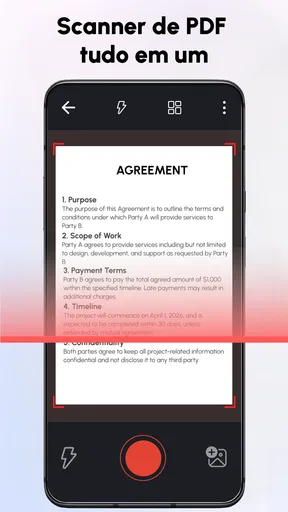
- Permite digitalizar documentos usando a câmera do celular.
- Reconhece texto em imagens para facilitar buscas e cópias.
- Oferece opções práticas para compartilhar documentos digitalizados.
- A interface é simples e fácil de usar para tarefas básicas.
Contras
- Alguns recursos podem exigir assinatura ou compras no aplicativo.
- A qualidade da digitalização depende bastante da iluminação disponível.
- O reconhecimento de texto pode apresentar erros em documentos complexos.
- Pode exibir anúncios durante o uso da versão gratuita.
- Arquivos grandes podem ocupar bastante espaço no armazenamento do aparelho.
Perguntas frequentes sobre Leitor de PDF- Digitalizar PDF
O que é o aplicativo Leitor de PDF- Digitalizar PDF?
O Leitor de PDF- Digitalizar PDF é uma ferramenta para abrir, visualizar e organizar documentos em formato PDF no celular. Além da leitura tradicional, o aplicativo pode oferecer recursos de digitalização usando a câmera, permitindo transformar páginas físicas em arquivos digitais. Ele é indicado para estudantes, profissionais e usuários que precisam consultar documentos sem depender de um computador.
É possível digitalizar documentos usando a câmera do celular?
Sim, o aplicativo foi desenvolvido para facilitar a digitalização de documentos diretamente pelo smartphone. Basta apontar a câmera para a página, capturar a imagem e ajustar o enquadramento, quando necessário. Dependendo do dispositivo e da versão instalada, também podem estar disponíveis recursos como melhoria de contraste, correção de perspectiva e conversão das imagens em um único arquivo PDF.
Quais formatos de arquivo podem ser abertos no aplicativo?
O principal formato compatível é o PDF, que pode ser aberto a partir do armazenamento do aparelho, de aplicativos de mensagens ou de serviços de nuvem. Em algumas versões, imagens digitalizadas, como JPG e PNG, também podem ser importadas para criar novos documentos. A compatibilidade exata pode variar conforme a versão do aplicativo e o sistema Android ou iOS utilizado.
O Leitor de PDF- Digitalizar PDF funciona sem conexão com a internet?
Para ler arquivos PDF já salvos no celular, normalmente não é necessária uma conexão com a internet. Isso permite consultar apostilas, contratos, manuais e outros documentos mesmo durante viagens ou em locais sem sinal. Entretanto, funções como sincronização em nuvem, compartilhamento online, anúncios e alguns recursos adicionais podem exigir acesso à internet, dependendo da configuração do aplicativo.
O aplicativo é gratuito e existem compras ou anúncios?
O download do Leitor de PDF- Digitalizar PDF pode ser gratuito, mas é importante verificar as condições apresentadas na loja oficial antes da instalação. Aplicativos desse tipo frequentemente exibem anúncios ou oferecem uma versão premium com menos publicidade e ferramentas extras, como digitalizações ilimitadas, exportação avançada ou armazenamento em nuvem. Confira também as permissões solicitadas e os detalhes de compras no aplicativo.


